
Schnellstart
In zehn Minuten vom Beispielnetz zum bedienten Bahnhof. Vorausgesetzt ist eine Installation; die Beispielnetze liegen dann unter ~/.local/share/rail-it/examples (im Quelltext unter examples/).
EX=~/.local/share/rail-it/examples # Windows: $EX = "$env:LOCALAPPDATA\Programs\rail-it\share\rail-it\examples"1. Das Netz prüfen
Die Beispielstadt ist ein kleiner Durchgangsbahnhof mit zwei Bahnsteiggleisen, Ks-Signalen im Westen, H/V-Signalen im Osten und einem Bahnübergang:
   a ▷         A ▶                       N1 ▶     BÜ1        ◀ F       ◁ f
  GW ════ west ════ W1 ╤════ 1 ════╤ W2 ════ east ══╪═══════════ GE
                       ╘════ 2 ════╛
◀ P1/P2 N2 ▶railit net validate $EX/beispielstadt.toml
railit net info $EX/beispielstadt.toml
railit net layout $EX/beispielstadt.toml --out beispielstadt.svg # Spurplan als SVGvalidate meldet alle Fehler auf einmal (fehlende Verbindungen, Lücken in der Gleisfreimeldung, Signale ohne Gleis …); siehe Netze beschreiben.
2. Projektieren und signieren
railit plan keygen railit                 # railit.key (geheim) und railit.pub
railit plan compile $EX/beispielstadt.toml --out beispielstadt.rplan --key railit.key
railit plan info beispielstadt.rplan      # Fahrstraßen, Durchrutschwege, Flankenschutz
Der Generator leitet alle Fahrstraßen samt Durchrutschwegen, Flankenschutz, Bahnübergängen und Feindlichkeiten aus der Topologie ab; eine unabhängige Gegenprüfung muss zum selben Ergebnis kommen. Das Plan-Image ist mit Ed25519 signiert (Projektierung).
3. Szenarien laufen lassen
railit scenario run tests/scenarios/*.toml # im Quelltext; je Szenario OK oder FehlerSzenarien beschreiben in TOML, was passiert und was danach gelten muss – Einfahrt, feindliche Fahrstraßen, Signalhaltfall, gestörte Gleisfreimeldung, Bahnübergang, Hilfshandlungen (Szenarien).
4. Den Stellwerksdienst starten
railitd --network $EX/beispielstadt.toml --plan beispielstadt.rplan \
        --trusted-key railit.pub --speed 10 --journal betrieb.journal
--speed 10 lässt die Simulation zehnmal schneller als Echtzeit laufen; das Journal hält jede Eingabe fest. Der Dienst lauscht auf http://127.0.0.1:7878.
5. Im Browser bedienen
http://127.0.0.1:7878/ öffnen:
- Fahrstraße einstellen: Startsignal
A, dann ZielsignalN1anklicken. - Zug einsetzen: in einem zweiten Terminal
railit sim train add RE1 --at A --length 120 --speed 80. - Rücknahme, Weiche umstellen, Hilfshandlungen: Rechtsklick auf Signal, Weiche oder Abschnitt.
- Tastatur wie am Stelltisch:
A N1(Fahrstraße),FRT A-N1(Rücknahme),W1 L(Weiche).
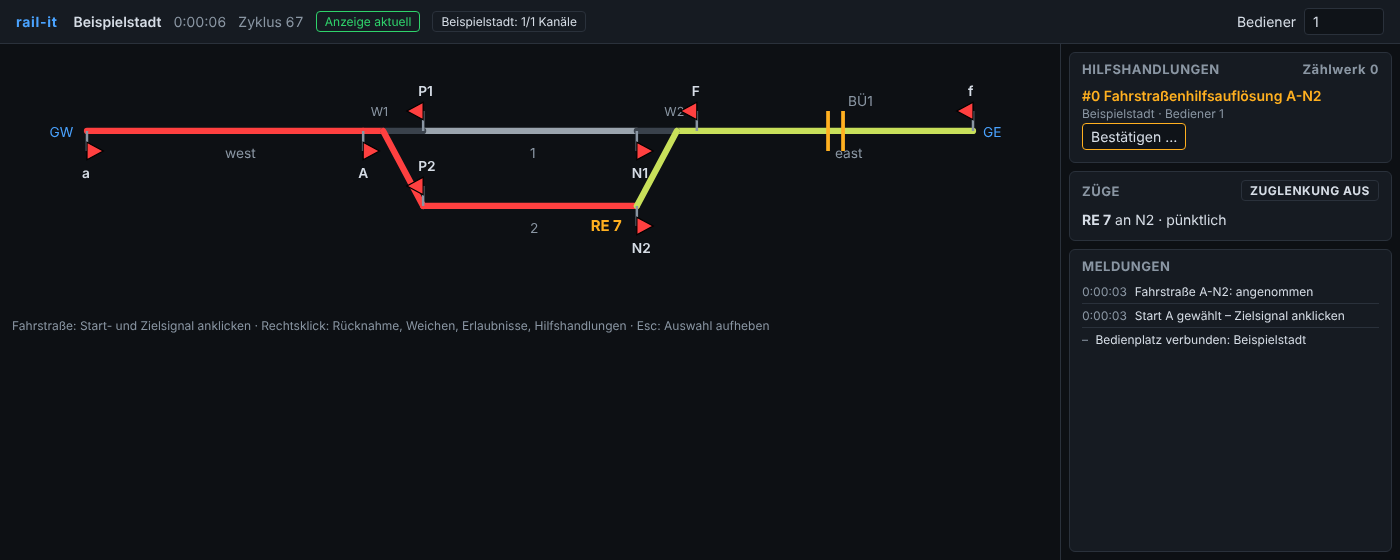
Mehr im Kapitel Bedienplatz.
6. Über die Kommandozeile bedienen
railit route set A-N1
railit state                     # Signalbilder, Verschlüsse, Bahnübergänge
railit watch                     # Ereignisse fortlaufend (Strg+C beendet)

# Hilfshandlung: Bediener 1 fordert an, Bediener 2 bestätigt und nennt sie dabei selbst
railit aux request release-route A-N1 --operator 1
railit aux confirm 0 release-route A-N1 --operator 2
7. Nachvollziehen
railit journal verify betrieb.journal
railit journal replay betrieb.journal --plan beispielstadt.rplan
railit journal state  betrieb.journal --plan beispielstadt.rplan --at 20   # Zustand bei t = 20 s
Der Bedienplatz zeigt dasselbe in der Rückschau (Journal und Rückschau).
Nächste Schritte
- Ein Netz mit drei Stellbereichen und Fahrplan: Stellbereiche und Betriebsführung mit der Nordbahn.
- Redundanz, sicherer Rechner und Übernahme: Redundanz, Bereitschaftsrechner und Übernahme.